デスクトップGUIアプリケーション
無料デスクトップGUIアプリ紹介:画像一括処理ツール集
本記事では、複数画像の処理を効率化する**Windows向け**の無料デスクトップGUIアプリケーション4種をご紹介します。これらはすべて、**ローカル完結型**で、**ドラッグ&ドロップ**対応、**プレビュー機能**などの安全性を考慮した共通設計思想に基づいています。
1. ImageToJpgApp (JPEG変換)
複数の画像をまとめて**JPEG形式**に変換する専用ツール。異なる形式の画像を統一する際に役立ちます。
2. compression-gui (一括圧縮)
画像ファイルを一括で**圧縮**し、ファイルサイズを削減するためのGUIアプリケーション。ウェブサイトへのアップロードなどに最適です。
3. ImgResizer (一括サイズ変更)
画像の**サイズを一括で変更**するリサイザー。大量の画像を特定の寸法に調整する必要がある場合に非常に便利です。
4. file_renamer (一括リネーム)
画像ファイルだけでなく、様々なファイルの**ファイル名を一括でリネーム**する機能を提供します。命名規則の整理に役立ちます。
ImageToJpgApp
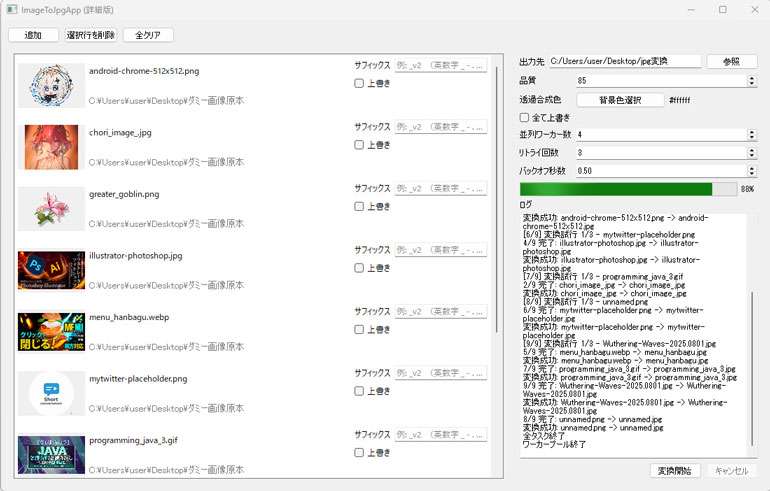
Windows向けに作った、複数画像の一括 JPEG 変換アプリ。ローカル完結・再現性の高いビルド・配布を重視しています。
- 目的: オフラインで動作するシンプルかつ信頼できる一括 JPEG 変換ツールを提供し、簡単に再現できるビルド手順で配布すること。
- 主な機能: 複数ファイルのドラッグ&ドロップ; PNG/WEBP/GIF/JPEG の自動判別と変換; 画質・ファイル名テンプレート設定; Windows onefile exe(ImageToJpgApp.exe)で配布。
- 安全設計: 処理前プレビュー・上書き防止・詳細ログ出力(app_run.log)を備え、トラブル時にログで迅速に解析できます。
- 配布形態: dist\ImageToJpgApp.exe をそのまま Releases に添付して配布。配布ファイルには SHA256 を併記することを推奨します。
- 自動ビルド: GitHub Actions を使い、PyInstaller による onefile ビルドワークフローを用意しています(assets/app.ico を含めて再現性を担保)。
使い方(簡潔)
- dist\ImageToJpgApp.exe(または Releases からダウンロードした ImageToJpgApp.exe)を実行します。
- 変換したいファイルまたはフォルダをウィンドウへドラッグ&ドロップして追加します。
- プレビューで仕上がりを確認し、画質・出力先・ファイル名テンプレートを設定します。
- 「変換」を押して処理を実行。処理ログは app_run.log に出力されます。
- 問題がある場合は app_run.log(最後 200 行推奨)を付けて Issue を作成してください。
使用技術
配布と運用上の注意
- 配布ファイル(ImageToJpgApp.exe)には必ず SHA256 を添付することを推奨します。
- 未署名のビルドは Windows SmartScreen の警告対象になります。広く配布する場合はコード署名を検討してください。
- 配布前に別マシンでダウンロード→実行確認を行ってください。
compression-gui
ローカルで動作する画像一括圧縮ツール。Pillow と pngquant を組み合わせ、再現性の高いビルドと簡単な配布を目指しています。
- 目的: オフラインで動作する一括画像圧縮 GUI を提供し、再現可能な CI ビルドで配布可能にすることを最優先に設計。
- 主な機能: 複数ファイルのドラッグ&ドロップ; PNG/JPEG の自動判別と最適圧縮; pngquant を利用した高圧縮(オプション); 出力品質とファイル名テンプレートの指定。
- 安全設計: 処理前プレビュー・上書き保護・処理ログを備え、問題発生時にはログ(app_run.log)を元に迅速にトラブルシュートできます。
- 配布形態: Windows onefile 実行ファイル(dist\app.exe)を ZIP にまとめて GitHub Releases で配布。
- 自動ビルド: GitHub Actions で PyInstaller による onefile ビルドと Release 作成ワークフローを実行しています。
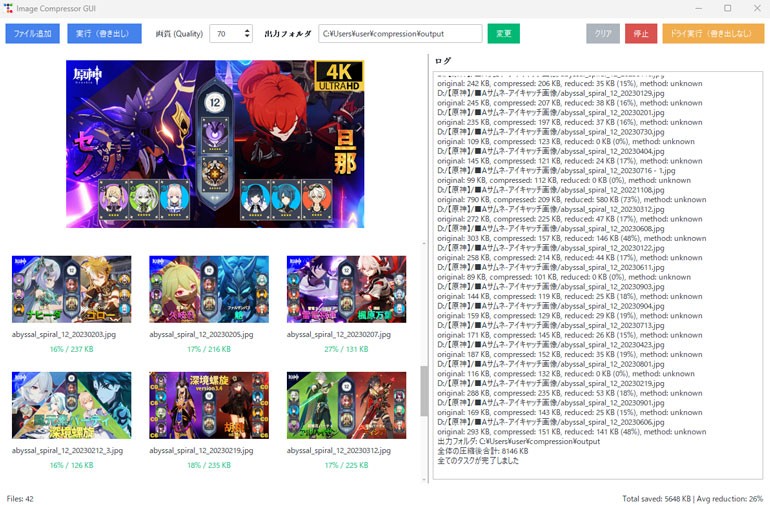
使い方(簡潔)
- アプリを起動する(dist\app.exe を実行、またはソースから python app.py)。
- 画像をドラッグ&ドロップ、または「開く」で追加する。
- プレビューで圧縮後の見た目を確認し、品質・幅/高さ・アスペクト比維持を設定する。
- 出力先とファイル名テンプレートを指定して「一括実行」する。
使用技術
配布と運用上の注意
- 配布 ZIP には必ず SHA256SUM を添付することを推奨します。
- 未署名ビルドは SmartScreen の警告対象になります。
- app_run.log を問題報告時に添付いただくと解析が早くなります。
ImgResizer
画像をまとめてリサイズ。プレビュー・アスペクト比維持・品質指定で効率的に書き出せる Windows 向けデスクトップツール。
- 目的: 大量画像のサイズ変換・リサイズ処理をシンプルかつ高速に行う。品質と出力形式を保ちながらバッチ処理を行えることを最優先に設計。
- 主な機能: 複数ファイルのドラッグ&ドロップ; プレビュー表示; アスペクト比維持オプション; 幅/高さ/画質指定; フォルダ丸ごと処理; 出力名テンプレート
- 安全設計: 実行前プレビューと差分表示。既存ファイルの上書きはデフォルトで保護され、確認ダイアログを表示します。
- 配布形態: Windows 実行ファイル(ImgResizer.exe)を GitHub Releases で配布。インストーラ(Inno Setup)版も同梱可能。
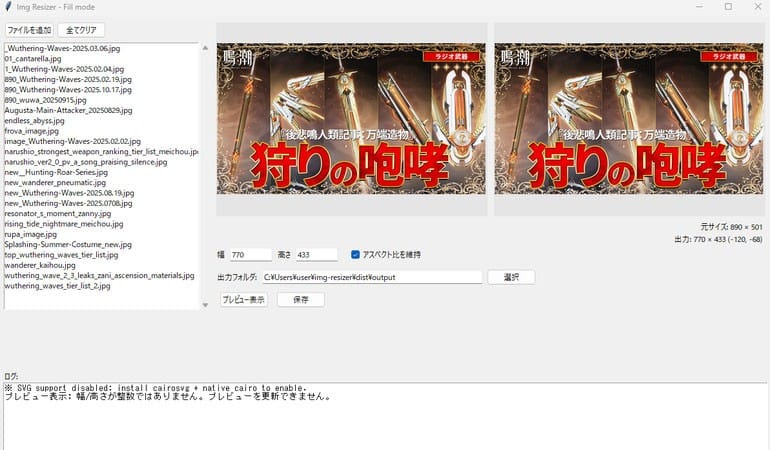
使い方(簡潔)
- アプリを起動し、画像をドラッグ&ドロップまたは「開く」で追加する。
- プレビューで表示を確認し、幅/高さ/画質やアスペクト比維持を設定する。
- 出力先とファイル名テンプレートを指定して「保存」または「一括実行」する。
- 必要ならログから個別ファイルの処理結果を確認する。
使用技術
配布と運用上の注意
- 重要ファイルは事前にバックアップしてください。
- Undo 機能はアプリ内操作のロールバック用で、外部で変更された状態には対応しない場合があります。
file_renamer
複数ファイルをベース名+連番でまとめてリネームする Windows デスクトップ GUI ツール。シンプルで安全な操作フローを重視しています。
- 目的: 大量のファイル名を短時間で安全にリネームする。プレビュー・Dry Run・Undo による失敗対策を最優先に設計。
- 主な機能: ファイル複数選択; ベース名・開始番号・桁数の指定; 旧名→新名プレビュー; Dry Run; 実行と Undo(undo ログを出力)
- 安全設計: 実行前にプレビュー表示を必須化。既存ファイル名の衝突は検出して警告を表示します。
- 配布形態: Windows 実行ファイル(file_renamer_gui.exe)を GitHub Releases で配布。
- 自動ビルド: GitHub Actions で PyInstaller によるビルドを実行。
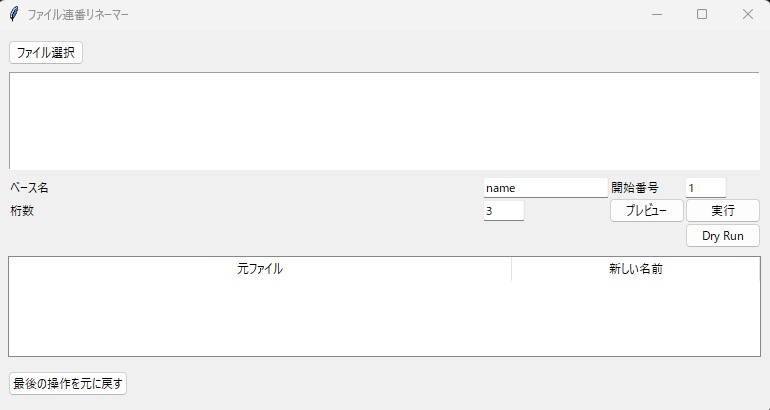
使い方(簡潔)
- 「ファイル選択」で対象ファイルを追加する。
- 「ベース名」「開始番号」「桁数」を設定し、「プレビュー」で確認する。
- 必要なら「Dry Run」で検証し、問題なければ「実行」を押す。
- 必要なら「最後の操作を元に戻す」を利用する。
使用技術
配布と運用上の注意
- 重要ファイルは事前にバックアップしてください。
- Undo は外部操作(移動・削除)に対しては失敗する場合があります。
- 大量配布する場合はコード署名を検討してください。
⚙️ GUIツール群の共通開発・配布戦略と技術基盤
サイトで配布されているGUIツール群は、**Python**を核とし、**再現性の高い自動化ビルド**と**ユーザーの安全設計**を最優先した共通の戦略に基づいて開発・配布されています。
1. 共通する開発・設計戦略
🛡️ 安全性と信頼性の優先
- **ローカル/オフライン動作の重視**: ネットワーク接続に依存せず、ローカル環境で処理を完結させます。
- **安全設計の徹底**: 既存ファイルを保護するため、**プレビュー機能**、**上書き防止**、**衝突検出**を共通で装備。
- **トラブルシューティングのためのログ出力**: 問題発生時の迅速な解析を可能にする詳細なログ(例: `app_run.log`)を出力。
- **効率的なバッチ処理**: 大量ファイルの処理のため、**ドラッグ&ドロップ**に対応した一括処理機能をシンプルに提供。
2. 配布と運用上の戦略
📦 再現性の高い自動配布システム
- **配布形態**: Windows向けの**onefile実行ファイル(.exe)**形式を採用。
- **配布場所**: 主に**GitHub Releases**を通じて配布。
- **自動ビルドの活用**: **GitHub Actions**と**PyInstaller**を用いた自動ワークフローで、ビルドの**再現性を確保**。
- **セキュリティと信頼性**: 改ざん防止のため、配布ファイルに**SHA256ハッシュ**を必ず添付・併記することを推奨。
3. 共通する技術的基盤(技術スタック)
主要言語・実行環境
**Python** (主に 3.11 または 3.12)
パッケージング
**PyInstaller** (Windows onefile EXE化)
CI/CD・ビルド自動化
**GitHub Actions**
画像処理ライブラリ
**Pillow** (画像系ツール)
※ **GUIライブラリ**: **PyQt5** (ImageToJpgApp) および **tkinter/ttkbootstrap** (その他ツール) が利用されています。
🛡️ ローカル完結型GUIアプリの信頼性設計:再現性と安全な配布戦略
これらのPython製GUIツール群は、「ローカル完結」と「オフライン動作」を重視しつつ、**PyInstallerと継続的インテグレーション(CI/CD)**を活用することで、高い再現性とユーザーの安全を両立させています。
1. 🔁 再現可能な自動ビルド(CI/CDによる担保)
ローカル完結型アプリケーションの信頼性を確保する鍵は、いつ誰がビルドしても同じ結果が得られる「**再現性(Replicability)**」にあります。
- **CI/CDによる自動化**: 再現性の高いビルドを担保するため、**GitHub Actions**を使用した自動ビルドワークフローが採用され、**PyInstaller**を使ったonefileビルドのプロセスが自動で実行されます。(`compression-gui`では最優先事項)。
- **ビルド構成の担保**: 実行ファイルだけでなく、アイコンファイルなどの**アセットファイル**も含めてワークフロー内で処理され、再現性が確保されます。
- **配布形態**: 最終成果物は、PyInstallerによって生成されたWindows向けの**onefile実行ファイル(.exe)**です。
2. 🔐 外部(配布)に関する安全設計
配布プロセスにおける信頼性を確保し、ユーザーが安全に利用できることを保証するための要点です。
| 要点 | 目的と概要 | 関連要素 |
|---|---|---|
| SHA256ハッシュの添付 | 配布ファイル(.exe / ZIP)の**ファイルの完全性を検証**するため、改ざん防止の目的で必ずSHA256ハッシュを添付することが推奨されています。 | GitHub Releases |
| コード署名の検討 | 未署名のビルドは**Windows SmartScreenの警告対象**になるため、広く配布する場合は信頼性確保のためコード署名を検討すべきとされています。 | セキュリティ/信頼性 |
| 配布前の実機テスト | 配布前に、開発環境とは別のマシンでダウンロードと実行確認を行うことで、環境依存のトラブルを事前に検出します。 | 品質保証 |
3. 🖥️ 内部(アプリケーション操作)に関する安全設計
ユーザーが安心して操作でき、トラブル発生時に迅速に対応できるための、アプリケーションの保護機能に関する要点です。
ファイル操作の安全性と保護機能
| 機能 | 目的 | 例(ツール) |
|---|---|---|
| プレビュー機能 | **処理前の確認を必須化**。処理を実行する前に、必ず処理前プレビューや差分、または旧名→新名プレビューを表示します。 | file_renamer |
| 上書き防止 / 衝突検出 | 既存ファイルを保護するため、上書きをデフォルトで保護したり、既存ファイル名の衝突を検出して警告を表示します。 | ImgResizer、file_renamer |
| Dry Run | 実際の処理を行わずに、結果を検証するシミュレーション機能です。 | file_renamer |
| Undo機能 | 最後の操作を元に戻す機能を提供し、誤操作時の被害を最小限に抑えます。 | file_renamer |
トラブルシューティングのための設計
1. **詳細なログ出力**: 問題発生時に迅速に解析できるよう、詳細ログ(例: `app_run.log`)が自動で出力されます。
2. **ログを用いた報告**: ユーザーは、問題がある場合はログファイルを添えてIssueを作成することが求められています。





![【原神】刻晴超開花パーティ 夜蘭蒸発パーティ 深境螺旋12層攻略 Genshin Impact [4K] (げんしん)](https://design-pull.com/wp-content/uploads/2022/12/gensinabyssal_spiral12_20221126-320x180.jpg)