Java環境を構築する際にEclipseが必要です。
Javaのプログラミングを効率的に行うための統合開発環境(IDE)、Eclipseはプログラマーがコードを記述、コンパイル、デバッグ、テストする際に役立つさまざまなツールを提供します。これにより、プログラミング作業がスムーズに進みます。
Eclipseの主な機能と利点
- コードエディタ 📝: Javaの構文をハイライト表示したり、コードの自動補完を行ったりして、ミスを減らし、記述を効率化します。
- コンパイラとデバッガ 🛠️: プログラムを実行可能な形式に変換(コンパイル)し、エラーやバグを特定して修正するのを助けます。
- プロジェクト管理 📂: 複数のファイルやライブラリをひとつのプロジェクトとしてまとめて管理できます。
- GUIビルダー 🖼️: ユーザーインターフェースを視覚的に作成できるため、アプリケーションの設計が簡単になります。
これらの機能を活用することで、初心者でもJavaの学習や開発を円滑に進められます。EclipseなしでもJavaプログラミングは可能ですが、より高度なツールやサポートがないため、多くの手間がかかります。
Pleiades All in One ダウンロード
ダウンロードサイト:https://willbrains.jp

※年代によってバージョンがアップデートされていくため、最新版のEdipseのダウンロードをおすすめします。
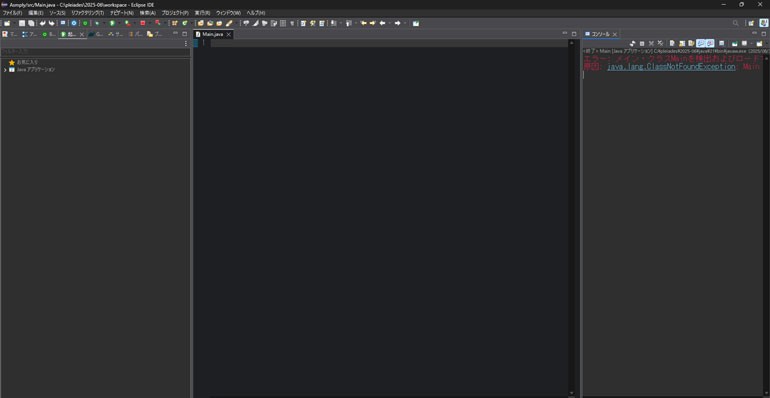
プログラムを起動し表示
プログラムを動かす
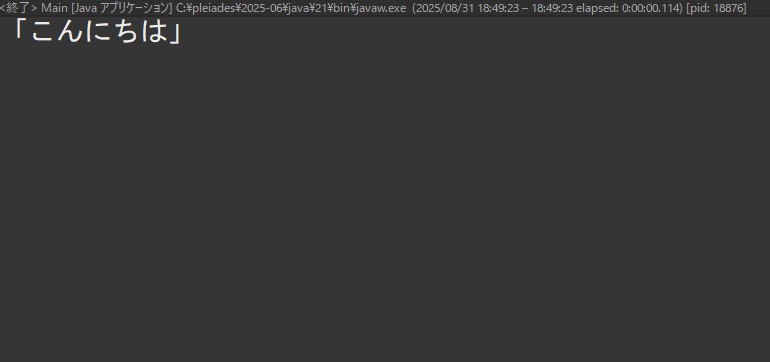
「こんにちは」を表示させる
「コンパイル」ボタンと「実行」ボタンを順に押して実行し、「こんにちは」と表示されたらOK。
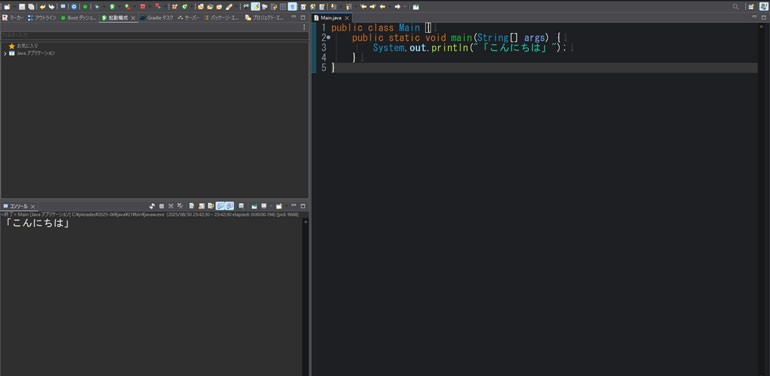
public class Main {
	public static void main(String[] args) {
		System.out.println("「こんにちは」");
	}
}
Javaの基本コード解説
Javaではすべてのコードはクラスの中に書かれます。
コードの構成
- public class Main : Mainという名前のクラスを定義。publicはどこからでもアクセス可能。
- public static void main(String[] args) : Javaプログラムのエントリーポイント。
mainメソッドの詳細
- public : 誰でも呼び出せる。
- static : インスタンスを作らなくても呼び出せる。
- void : 戻り値を返さない。
- main : プログラムの開始点として決まった名前。
- (String[] args) : コマンドライン引数を受け取る。
System.out.println(“こんにちは”);
- System : Java標準ライブラリのクラス。
- out : 標準出力ストリーム。
- println() : テキストを出力して改行。
✅ まとめると、このプログラムは
Mainクラスのmainメソッドから実行され、
System.out.println()で「こんにちは」を画面に表示するものです。
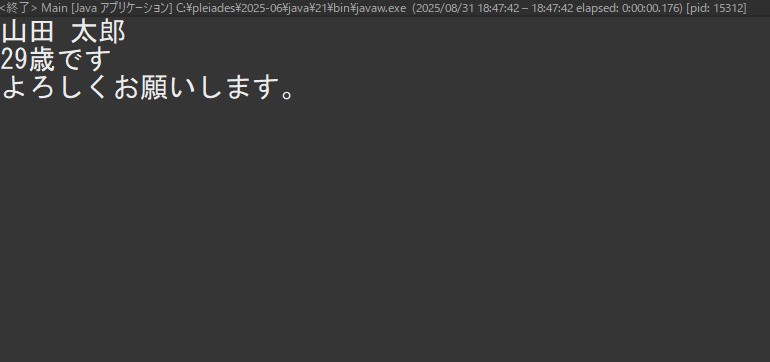
複数文章を表示させる
public class Main {
	public static void main(String[] args) {
		System.out.println("山田 太郎");
		System.out.println("29歳です");
		System.out.println("よろしくお願いします。");
	}
}
計算する
public class Main {
	public static void main(String[] args) {
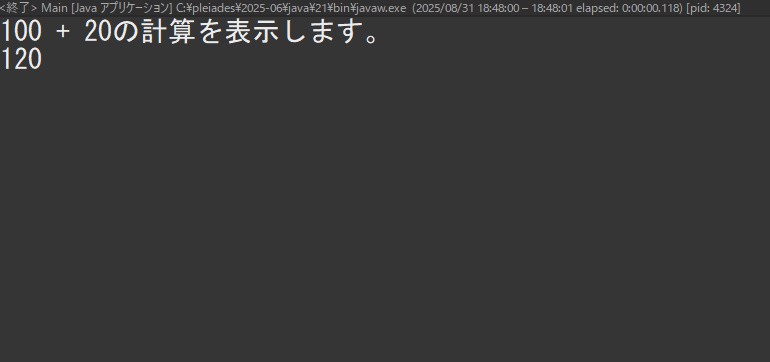
		System.out.println("100 + 20の計算を表示します。");
		System.out.println(100 + 20);
	}
}
計算の使い方
System.out.println(“100 + 20の計算を表示します。”);
- “100 + 20の計算を表示します。” は文字列です。
- そのまま画面に表示されるので、出力は 「100 + 20の計算を表示します。」 となります。
System.out.println(100 + 20);
- 100 + 20 は「整数同士の計算」です。
- Javaが計算して 120 という結果を出します。
- そのため、出力は 「120」 となります。
✅ まとめると:
1行目 → 文字列 をそのまま表示。
2行目 → 数値の計算結果 を表示。
同じ System.out.println() でも、
文字列か計算式かで動きが変わります。
変数を使用
public class Main {
	public static void main(String[] args) {
		int c;
		c = 10;
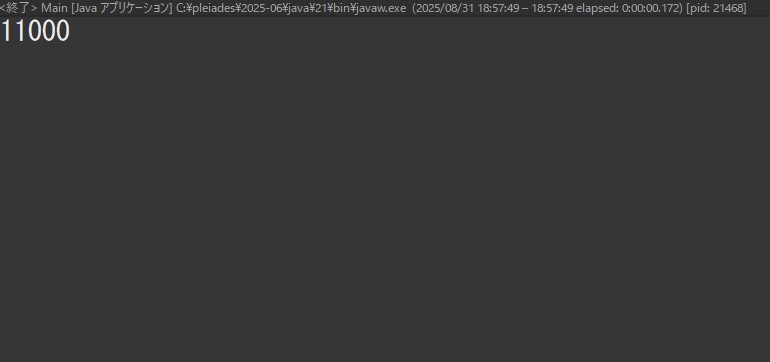
		System.out.println(c * c * 110);
	}
}
変数の解説
int c;
- int は「整数型」のデータ型を表します。
- c という名前の変数を宣言しました。
- この時点では、まだ値は代入されていません。
c = 10;
- 変数 c に 10 という値を代入しています。
- これで c の中身は 10 になります。
✅ まとめると:
int c; で「変数の入れ物」を用意し、
c = 10; でその入れ物に「10」を入れた、というイメージです。
変数の再代入
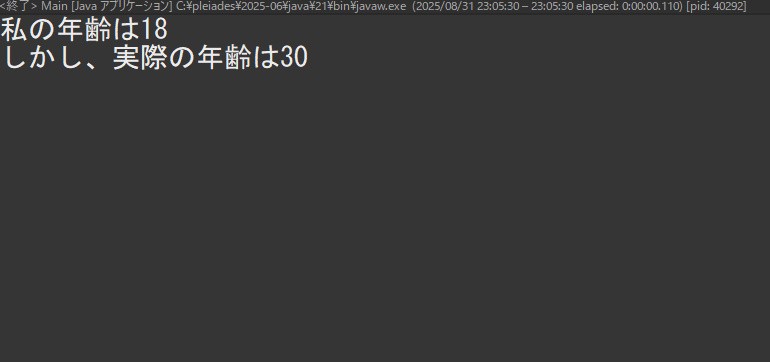
public class Main {
	public static void main(String[] args) {
		int age = 18;
		System.out.println("私の年齢は" + age);
		age = 30;
		System.out.println("しかし、実際の年齢は" + age);
	}
}
変数の再代入
int age = 18;
- int は整数型。
- age という変数を作り、最初の値 18 を代入。
System.out.println(“私の年齢は” + age);
- 文字列 “私の年齢は” と変数 age の値(18)が結合されて出力。
- 画面には 「私の年齢は18」 と表示されます。
age = 30;
- 変数 age の中身を 30 に更新。
- これを「再代入」と呼びます。
- 同じ変数でも、値を新しく書き換えることができます。
System.out.println(“しかし、実際の年齢は” + age);
- 今度は age の値が 30 なので、
- 画面には 「しかし、実際の年齢は30」 と表示されます。
✅ まとめると:
変数 age に 18 を代入 → 出力。
その後、30 を再代入 → 新しい値で出力。
変数は一度作った後でも中身を書き換えられるのがポイントです。






![【原神】刻晴超開花パーティ 夜蘭蒸発パーティ 深境螺旋12層攻略 Genshin Impact [4K] (げんしん)](https://design-pull.com/wp-content/uploads/2022/12/gensinabyssal_spiral12_20221126-320x180.jpg)