画面の一部を切り抜く方法についての解説で、エフェクトパネルで「クロップ」を使用します。
▪切り抜く前の動画⇩
▪切り抜いた後の動画⇩
▪基本操作は下記記事を参考に⇩

Premiere Proの基本的な操作とモニター・パネルについて【基本情報】Premiere Proは、動画の編集や加工など本格的な映像制作ができるソフトです。ソフトを立ち上げてからの操作や、簡単な使い方と動画の編集で知っておくと良い基本操作などなど。基礎の基礎から、初心者が最初に覚えるべきツールについて解説します。...
エフェクトパネル
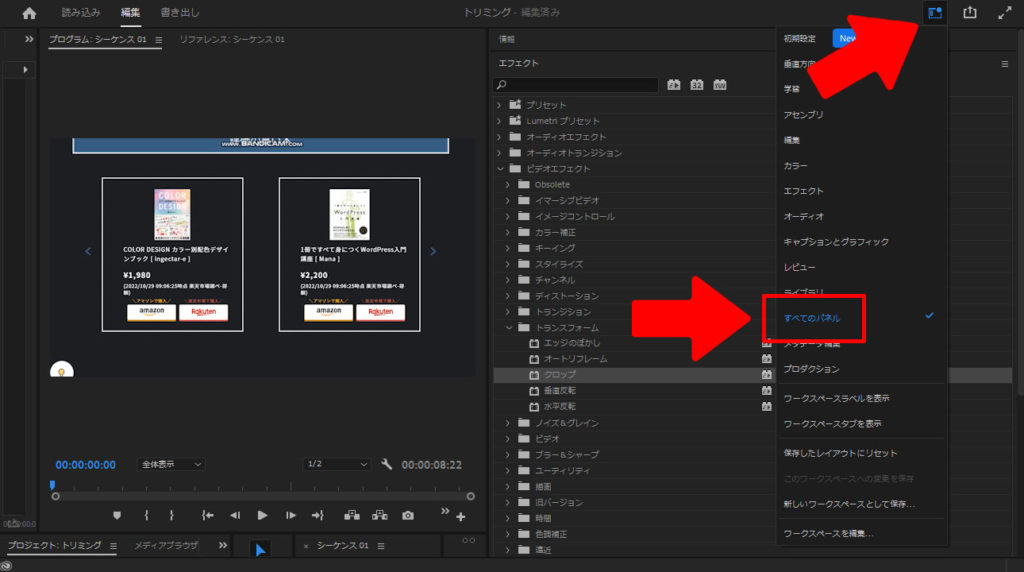
エフェクトパネルを開きます。
※パネルがない場合は右上の枠をクリックし「すべてのパネル」を選択。
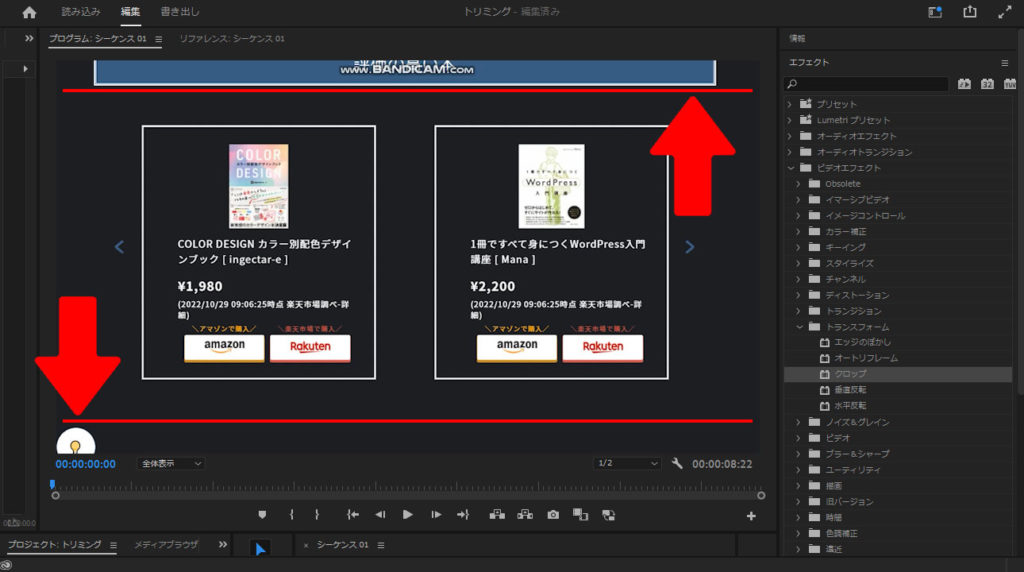
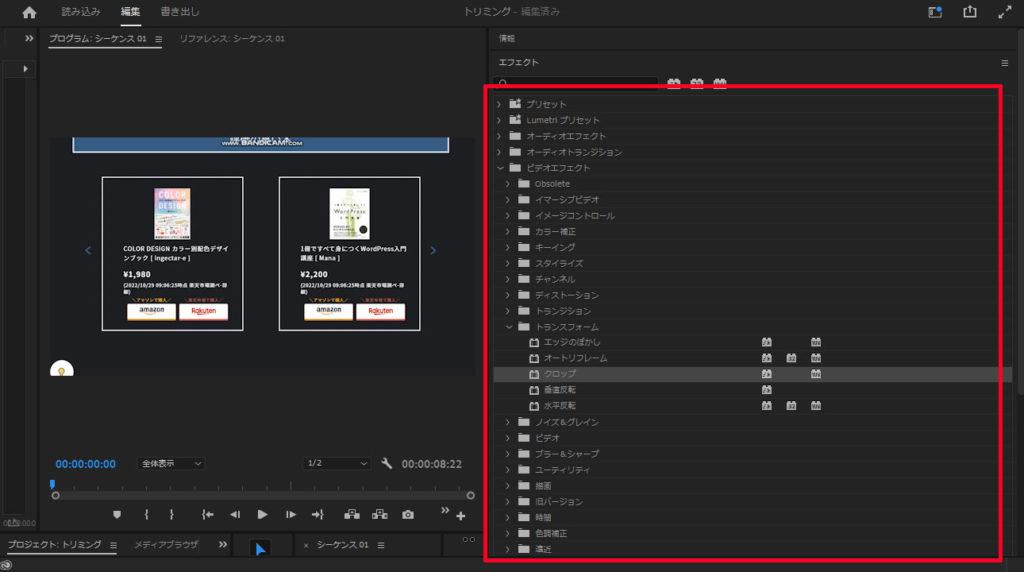
ビデオエフェクト→トランスフォーム→クロップをクリックし選択。
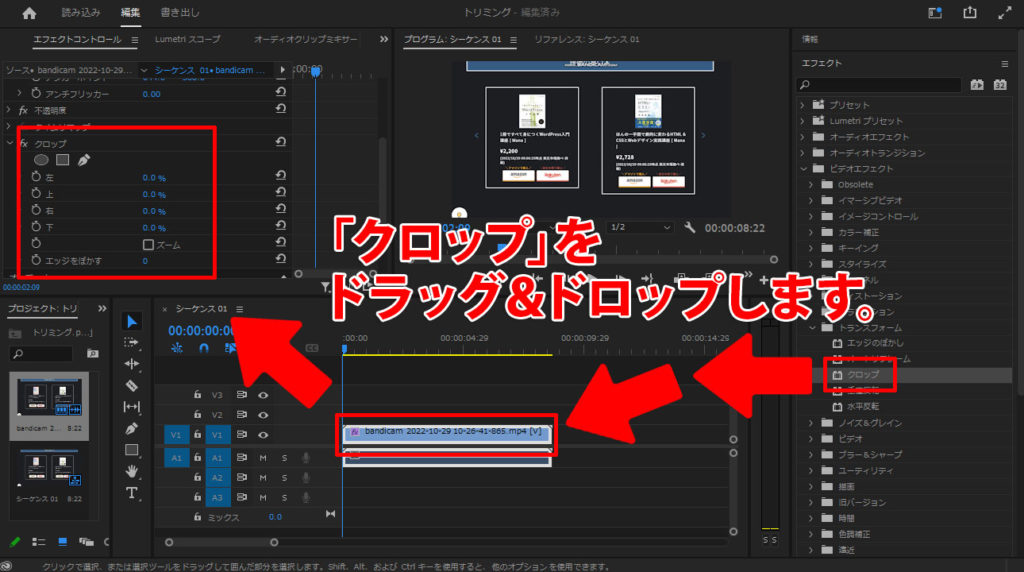
クラップをタイムパネルにドラッグ&ドロップで入れ込むと、左上のエフェクトコントロールパネルにクロップが追加されています。
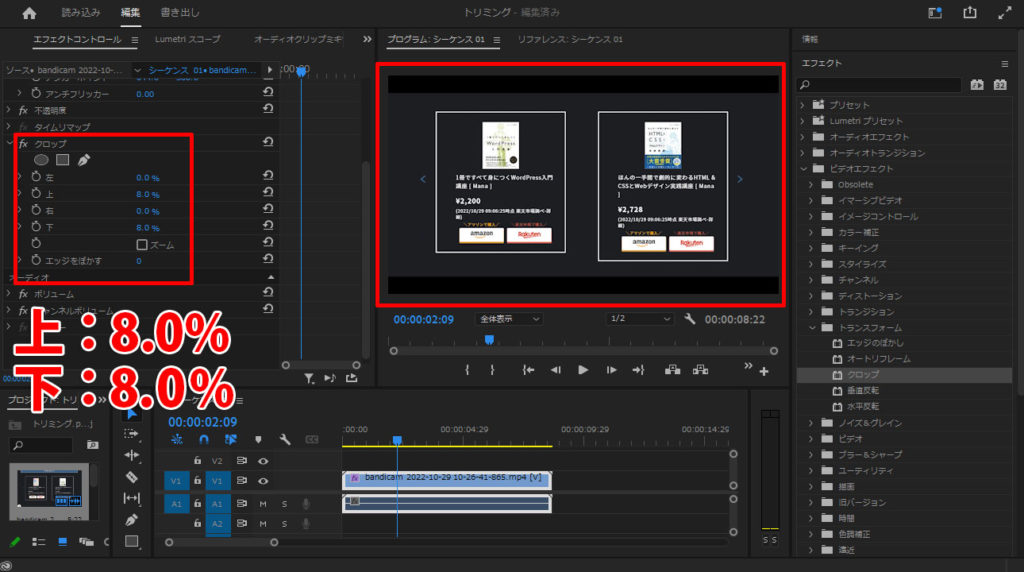
上を8.0%、下を8.0%に設定するとプロジェクトモニターに黒い枠が出現し不要な部分を隠すことができました。
後は、ファイル形式をH.264で書き出しし完了です。

![【原神】刻晴超開花パーティ 夜蘭蒸発パーティ 深境螺旋12層攻略 Genshin Impact [4K] (げんしん)](https://design-pull.com/wp-content/uploads/2022/12/gensinabyssal_spiral12_20221126-320x180.jpg)